Monday, July 21, 2014

Tutorial Copy File dari Windows7 ke Linux


       Kali ini kita akan belajar mengcopy file dari Windows7 ke linux menggunakan WinSCP. Kalo belum punya winSCP download disini … :D

Pertama, double klik pada WinSCP.exe
Lalu kita login ke root dengan memasukkan IP root, username dan password.


Setelah masuk tampilan seperti dibawah ini lalu kita cari file yang akan kita copy dan folder tujuan.
(Misalnya, saya dari folder C:\Users\Dhee-Why\Documents\DOWNLOAD) ke root/var/www).


Untuk mengcopynya, kita cukup mendrag and drop file yang akan kita copy.

Jika ingin memastikan apakah sudah benar-benar sudah tercopy, masuk server dengan menggunakan putty. kemudian lihat di folder tujuan tadi, misal tadi kita mengcopynya di /var/www maka kita pindah directory kemudian lihat isinya dengan sintag :
root@smkngawen:~# cd /var/www
root@smkngawen:/var/www# ls

ini hasilnya …
selesai,, semoga bermanfaat ^_^

Posisi Sehat saat Menggunakan Komputer


Pada saat menggunakan komputer atau laptop, kita jangan hanya memikirkan posisi yes ! :D Terkadang posisi nyaman kita belum tentu jadi posisi yang benar saat mengopersikan computer. Nah, sekarang saya ingin sedikit berbagi tips-tips agar kita tetap sehat dan fresh meski berlama-lama di depan computer. Yaph ! berikut tipsnya :D
  1. Gunakan kursi yang dinamis dan lentur, yang dapat diatur tinggi rendah dan sandaran punggungnya.
  2.  Bagian monitor setidaknya berada 5-8cm diatas pandangan mata kita, agar tidak terlalu mendongak atau merunduk.
  3.  Untuk menghindari silau dari monitor, gunakan filter atau pelindung anti-silau.
  4.  Posisikan duduk kita satu rentangan tangan dari monitor.
  5. Kita harus bisa menjejak ada lanta atau memijakkan kaki kita pada posisi yang stabil.
  6. Jika kita menggunakan bantuan alat penjepit dokumen, posisikan alat tersebut sejajar dengan tinggi monitor.
  7. Antara siku dan pergelangan tangan lurus saat menggunakan keyboard dan monitor.
  8. Lengan dan siku berada dekat dengan tubuh kita dengan posisi santai atau rileks.
  9. Posisikan monitor dan keyboard tepat di tengah hadapan kita.
  10. Gunakan keyboard yang memiliki pengungkit bagian bawahnya, agar dapat mengatur posisinya dengan mudah.
  11. Gunakan meja yang stabil dan tidak mudah goyah.
  12. Sesekali lakukan istirahat pendek, dengan berdiri atau memandang kearah lain.


Nah, dengan begitu kita tetap dapat berkomputer dengan nyaman dan sehat.

Semoga Bermanfaat ^_^

Installasi Monitorix Debian7 menggunakan Putty.exe (Windows7)


Langkah awalnya, kita download monitorix terlebih dahulu, disini …


Kemudian buka WinSCP untuk mengcopy file monitorix yang telah kita download dari folder download  ke /var/www/. Untuk tutorialnya bisa klik disini

Lalu kita buka putty.exe, dan login sebagai root server.


Update dan install paket dependencinya :
# apt-get update
# apt-get install rrdtool perl libwww-perl libmailtools-perl libmime-lite-perl librrds-perl libdbi-perl libxml-simple-perl libhttp-server-simple-perl libconfig-general-perl libio-socket-ssl-perl

Kemudian, ketikkan perintah berikut :
root@debian:/var/www# dpkg -i monitorix.deb
root@debian:/var/www# apt-get install -f

Untuk mengeceknya, kita buka browser dan ketikkan domain beserta port untuk loginnya.

Smkngawen.edu:8080/monitorix


Selamat Mencoba :D

Saturday, July 19, 2014

Belajar Web Mail Bersama SMK SANJAYA

     Hari ini adalah hari ke-6 bagi siswa-siswi SMK Sanjaya mengikuti pelatihan di BLC TELKOM KLATEN. Materi pada hari ini ialah konfigurasiWeb Mail di ubuntu 14.04 yang disampaikan oleh 2 orang rekan kami dari SMK WIKRAMA 1 Jepara, yakni Ahmad Lukman Hakim dan Devid. setelah selesai menyampaikan materi, saya dan teman-teman dari SMK lain ikut membimbing teman-teman dari SMK Sanjaya untuk mencoba langkah-langkah konfigurasi Web Mail. Diantara kami ialah, teman-teman dari SMK KRISTEN 5 KLATEN, SMK 4 KLATEN, SMK ANWARRUSSOLIKHIN, dan SMK WIKRAMA 1 sendiri :D
    Banyak pengalaman dan eror yang saya dapat dapat hari ini. Dan semoga bermanfaat di kemudian hari :D
Berikut hasil jepretannya :)


Friday, July 18, 2014

Langkah-Langkah Install SLimS Cendana 7

        CMS SLimS merupakan salah satu CMS opensource yang digunakan untuk web perpustakaan. Untuk informasi lebih lanjut bisa langsung mengunjungi www.slims.web.id
        Nah, sekarang saatnya kita belajar langkah-langkah install SLimS Cendana 7 :D
Berikut tutorialnya :


1. Buka dulu terminalnya atau dengan CTRL+ALT+T
2. Masuk ke root
# sudo su

3. Download terlebih dahulu Slims 7 nya disini, atau menggunakan terminal.
# wget  slims.web.id/download/slims7-cendana-stable-update2.tar.gz

4. Pindah file slims 7 nya di /var/www/
Ekstrak filenya :
# tar -xvzf slims7-cendana-stable-update2.tar.gz

5. Ubah namanya.
# mv slims7_cendana-master slims

6. Kemudian beri hak akses dengan chmod dan chown :
# chmod -R 777 /var/www/ slims
# chown -R www-data.www-data /var/www/ slims

7. Buka browser dan buat databasenya di PhpMyAdmin >>  Ip/PhpmyAdmin. Masukkan username dan passwordnya.
8. Buat databasenya.
9. Buka tab baru lalu ketikkan localhost/slims di URLnya. (atau dengan IP)
   Masuk proses instalasi.

  • klik Let's Start The Instalation.


  • Lengkapi kolom-kolom dibawah ini. Kemudian klik Continue.


  • Klik OK, start the SLimS.
                                 

  • Langkah terakhir, agar file-file dan database kita aman, Hapus dulu file installnya.
# rm -rf /var/www/slims/install


Selamat Mencoba :D

Gotong Royong


        Hari ini, saya para peserta prakerin di BLC TELKOM Klaten melaksanakan kegiatan bersih-bersih lingkungan BLC TELKOM Klaten. Karena siang tadi BLC TELKOM Klaten  kedatangan tamu dari TELKOM SOLO. Kami membersihkan lingkungan belajar, tempat istirahat, dapur, gudang dan pekarangan. Saya sendiri dan teman-teman dari SMK 1 Ngawen, SMK Kristen 5, SMK 4 Klaten, SMK Wikrama 1 Jepara, dan SMK Anwarrussolikhin saling bantu-membantu membersihkan lingkungan. Ada yang menyapu, mencabuti rumput, dan selokan sekitar BLC. Setelah selesai, kami melanjutkan untuk belajar. Berikut hasil jepretannya :D


Thursday, July 17, 2014

Tutorial Membuat VirtualHost di Ubuntu Server


Virtual hosting adalah sebuah metode untuk hosting beberapa nama domain (dengan penanganan yang terpisah dari setiap nama) pada server tunggal (atau kolam renang dari server). Hal ini memungkinkan satu server untuk berbagi sumber daya, seperti memori dan prosesor siklus, tanpa memerlukan semua layanan yang disediakan untuk menggunakan nama host yang sama. Istilah virtual hosting biasanya digunakan dalam referensi untuk server web tetapi prinsip-prinsip membawa ke layanan internet lainnya.

Salah satu aplikasi yang banyak digunakan adalah shared hosting web. Harga web shared hosting lebih rendah dari dedicated web server karena banyak pelanggan dapat host pada server tunggal. Hal ini juga sangat umum bagi badan tunggal untuk ingin menggunakan beberapa nama pada mesin yang sama sehingga nama dapat mencerminkan layanan yang ditawarkan daripada di mana layanan tersebut terjadi untuk menjadi host.

Ada dua jenis utama dari virtual hosting, berdasarkan nama dan berbasis IP. Virtual hosting berdasarkan nama-menggunakan nama host yang disajikan oleh klien. Ini menghemat alamat IP dan administrasi overhead yang terkait tetapi protokol yang disajikan harus memberikan nama host pada titik yang tepat. Secara khusus, ada kesulitan yang signifikan dengan menggunakan nama berbasis virtual hosting dengan SSL / TLS. IP berbasis virtual hosting menggunakan alamat IP yang terpisah untuk setiap nama host, dan dapat dilakukan dengan protokol tetapi membutuhkan alamat IP khusus untuk setiap nama domain yang disajikan. Port berbasis virtual hosting juga mungkin pada prinsipnya tetapi jarang digunakan dalam praktek karena tidak bersahabat dengan pengguna.

Nama-based dan berbasis IP virtual hosting dapat dikombinasikan: server mungkin memiliki beberapa alamat IP dan melayani beberapa nama pada beberapa atau semua alamat IP. Teknik ini dapat berguna ketika menggunakan SSL / TLS dengan sertifikat wildcard. Sebagai contoh, jika server operator memiliki dua sertifikat, satu untuk * .example.com dan satu untuk * .example.net, ia bisa melayani foo.example.com dan bar.example.com off alamat IP yang sama tetapi akan membutuhkan alamat IP yang terpisah untuk baz.example.net.
Langkah-Langkah :
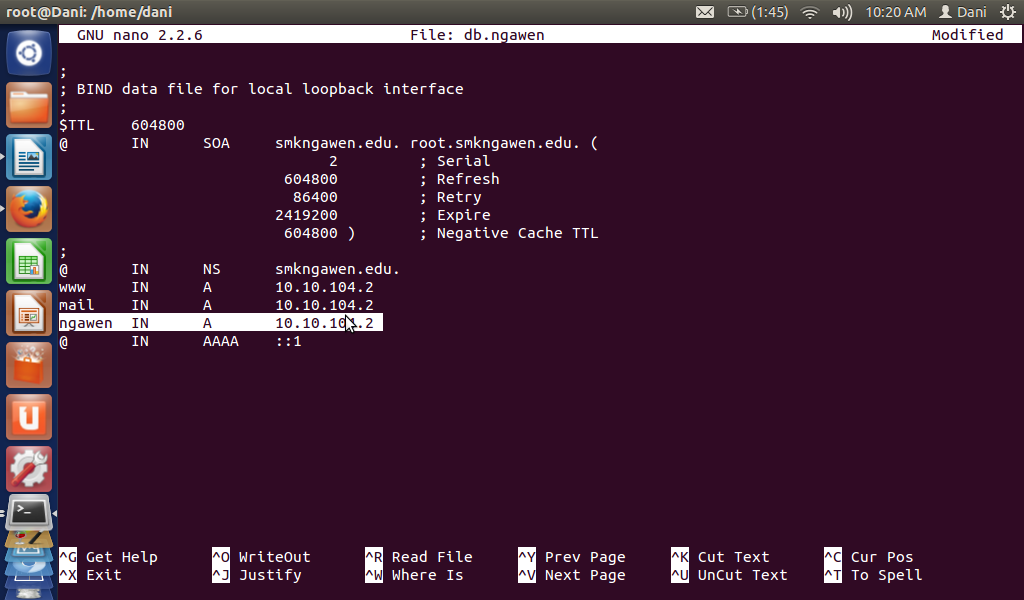
 1.Buat data(nama untuk virtualhost) di bind tepatnya di file forward db.ngawen
  saya membuat file bernama ngawen
 

kemudian restart /etc/init.d/bind9 restart

2. Buat File.conf di "site-available"

root@www:~# nano /etc/apache2/sites-available/ngawen.conf
kemuadian ketik script seperti dibawah ini:


<VirtualHost *:80>
    ServerName ngawen.smkngawen.edu
    ServerAdmin webmaster@debian.edu
    DocumentRoot /var/www/
    ErrorLog /var/log/apache2/virtual.host.error.log
    CustomLog /var/log/apache2/virtual.host.access.log combined
    LogLevel warn
</VirtualHost>
Keterangan: 1. ngawen: sesuai pada file forward 
2. smkngawen.edu: domain 
3, /var/www : rujukan folder, jika nantik www.smkngawen.edu --> /var/www/

3.kemudia aktifkan file.conf
root@www:~# a2ensite ngawen.conf

4.Restart apache2

/etc/init.d/apache2 restart


5.check di browser virtual host yang telah kita buat


selamat mencoba  :)

You can replace this text by going to "Layout" and then "Page Elements" section. Edit " About "

Powered by Blogger.
 

Welcome to My Blogs Copyright © 2011 -- Template created by O Pregador -- Powered by Blogger