Wednesday, August 6, 2014

Windows 8 Sebagai Client Sharing Printer Debian 7 server


===== Sharing Printer Melalui Wireless / Internet =====

 Untuk Sharing printer khususnya sebagai client, antara di Windows dan di Linux berbeda. Dalam Windows kita memerlukan driver printernya.
 Jadi pastikan anda sudah punya  driver Printer canon ip2770. Jik belum download di sinihttp://www.driverscentre.com/2013/10/canon-ip2770-printer-driver-download.html

1. Buka Control Panel - Hardware and Sound - Device and Printer

2. Pilih Add Printer

3. Maka Akan muncul tampilan seperti di bawah ini.

Pilih "The Printer tahat I want isn't listed"
4. Pilih "Select a shared printer by name"
 
5. Dalam waktu bersamaan, Buka browser (firefox atau chrome) lalu masukkan alamat.ip.linux:631 (contoh 10.10.104.2:631) di address bar. Maka akan terbuka CUPS.


6. Masih di browser, klik menu Printer lalu klik nama printer yang akan disambungkan. Copy alamat URL lengkap saat ini pada browser (contoh : http://10.10.104.2:631/printers/iP2700-series)
Klik Printers dan pilih Canon_Ip2700_series
Copy URL

7. Paste pada kolom seperti di bawah ini

Klik Next
8. Pilih "Have Disk"  --karena kita sudah punya driver printer sendiri

Klik Have Disk

Pilih Browse
Pilih driver
Pilih Jenis Printer
9. Setelah itu akan muncul tampilan di bawah ini

Klik Next
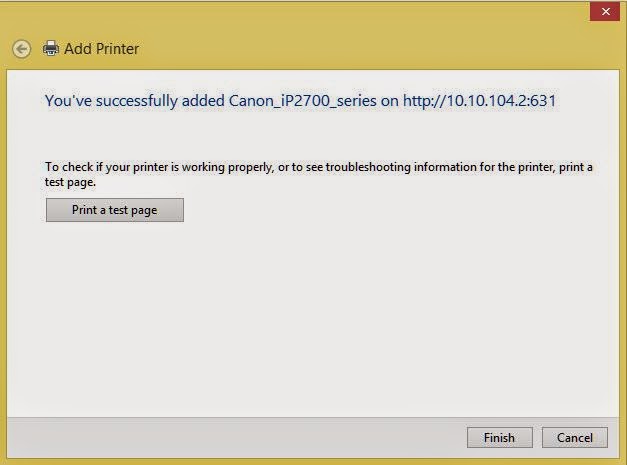
10.Selesai. Untuk menguji koneksi printer, pilih "Printer a test page"

Klik Finish

Printer siap digunakan !

Sekian dan Terimakasih :)

Sharing Printer Debian 7 server to Linux

      Disini kita menggunakan Samba Dan CUPS untuk melakukan sharing printer Debian7. Berikut definisi Samba dan CUPS :

      Samba adalah program yang bersifat open source yang menyediakan layanan berbagi berkas (file service) dan berbagi alat pencetak (print service), resolusi nama NetBIOS, dan pengumuman layanan (NetBIOS service announcement/browsing). Sebagai sebuah aplikasi file server, Samba mengizinkan berkas, alat pencetak, dan beberapa sumber daya lainnya agar dapat digunakan oleh banyak pengguna dalam keluarga sistem operasi UNIX, dan mengizinkan interoperabilitas dengan sistem operasi Windows.  (sumber :http://id.wikipedia.org/wiki/Samba_%28perangkat_lunak%29 )

      CUPS (sebelumnya singkatan umum Unix Printing System, tapi sekarang tanpaekspansi resmi) adalah sistem pencetakan modular untuk Unix-seperti sistem operasi komputer yang memungkinkan komputer untuk bertindak sebagai print server. Sebuah komputer yang menjalankan CUPS adalah host yang dapat menerima pekerjaan cetak dari komputer klien, mengolahnya, dan mengirimkannya ke printer yang sesuai.(sumber : http://en.wikipedia.org/wiki/CUPS )

1. Yang pertama kita install dahulu CUPS. File tersebut perlu kita edit, agar aplikasi CUP dapat kita akses menggunakan komputer lain, selain server localhost.
apt-get install cups
2.  Kemudian kita masuk di nano /etc/cups/cupsd.conf
Dan rubah beberapa script konfigurasi seperti di bawah ini.
#. . .
# Only listen for connections from the local machine.
Listen localhost:631
Listen 10.10.104.2              
#Tambakan script ini      
Listen /var/run/cups/cups.sock 
# Show shared printers on the local network.
Browsing On
BrowseOrder allow,deny
BrowseAllow all 
# Default authentication type, when authentication is required...
DefaultAuthType Basic 
# Restrict access to the server...
<Location /> 
Order allow,deny
Allow 10.10.*.*               #Agar cups dapat diakases dari lokal
</Location>
# Restrict access to the admin pages...
<Location /admin>
Order allow,deny
Allow 10.10.*.*               #Agar cups dapat diakases dari lokal
</Location> 
# Restrict access to configuration files...
<Location /admin/conf>
AuthType Default
Require user @SYSTEM
Order allow,deny
Allow 10.10.*.*               #Agar cups dapat diakases dari lokal
</Location>
#. . .
Setelah selesai mengkonfigurasi, jangan lupa untuk merestart CUPS tersebut.
/etc/init.d/cups restart
3. Setelah CUPS, kita beralih ke Samba. Instal Samba terlebih dahulu.
apt-get instal samba -y
4. Lalu buka file  /etc/samba/smb.conf, dan edit scriptnya

--------------- Global Settings------------------
 workgroup = WORKGROUP (sesuaikan dengan workgroup anda)
wins support = yes  (agar bisa digunakan windows)

---------------Authentication-----------------
security = share

---------------Share Definitions--------------
[printers]
   comment = All Printers
   browseable = yes
   path = /var/spool/samba
   printable = yes
   guest ok = no
   read only = yes
   create mask = 0700

[print$]
   comment = Printer Drivers
   path = /var/lib/samba/printers
   browseable = yes
   read only = yes
   guest ok = yes

kemudian restart samba : service samba restart

5. setelah itu, instal samba client. Agar printer dapat digunakan oleh PC client.
apt-get install samba-client -y

DEBIAN - MATERI lengkap BELAJAR Linux TKJ Persiapan UKK Oleh Suro Dhemit pada 17 Agustus 2013 pukul 12:31

MATERI lenDEBIAN - MATERI lengkap BELAJAR Linux TKJ Persiapan UKK Oleh Suro Dhemit pada 17 Agustus 2013 pukul 12:31gkap BELAJAR TKJ :

Untuk teman-teman dan adik-adik tercinta saya, berikut kumpulan tutorial tentang belajar server khususnya Debian Server, sebagai bahan contekan tuk mempersiapkan menempuh UKK jurusan TJK.

Pesan saya :
1. Banyaklah membaca.
2. Banyak praktek (jangan hanya bertanya doang/Linuxer itu TIDAK CENGENG)
3. Selalu aktif bergabung dengan Komunitas Open Source untuk teman sharing.
4. Jangan takut salah, manusia tidak ada yang sempurna, mereka yang pintar karena terbiasa berlatih.
5. Jangan beralasan lagi karena kesulitan bahasa, efektifkan menggunakan google terjemahan.

Berikut sumber Referensi untuk belajar :
1. Belajar lenkap ttg Server : http://www.server-world.info/en/note?os=Debian_6.0&p=install
2. HowtoForge : http://www.howtoforge.com/howtos/linux/debian
3. Debian Doc : http://www.debian.org/doc/
4. Ubuntu Server Guide : http://ubuntuserverguide.com/
5. Materi Lengkap ttg Linux : http://www.yolinux.com/
6. Belajar COMMAND LINE (perintah TERMINAL) :http://www.linuxguide.it/command_line/linux_commands_in.html
7. Linux Wiki Telkomspeedy :http://opensource.telkomspeedy.com/wiki/index.php/Linux_Howto

Ebook :
1. Linux Network Administrator's Guide : http://bit.ly/RljtVX
2. Membuat SMS Gateway + Kalkun pd Debian 6 : http://bit.ly/12PCaYS
3. Debian GNU-Linux Bible : http://bit.ly/XuboEK
4. MIKROTIK MTCNA : http://bit.ly/SbGx9B
5. Learning the vi and Vim Editors : http://bit.ly/Q56wQN

TIDAK ADA ALASAN UNTUK MENJADI BODOH.... SEMUA TERGANTUNG KEPADA KEMAUAN ANDA SENDIRI !

Selamat Belajar Linux
Salam,

SURO DHEMIT
AYO BELAJAR LINUX : https://www.facebook.com/groups/ayobelajarlinux/
sumber: kpli klaten

Cara Browsing melalui Terminal

 1. Buka terminal anda masuk sebagai root
#sudo su
2. Lalu install aplikasi elinks nya
#apt-get install elinks
3. Untuk membukanya ketikan perintah dibawah ini
#elinks
4. Kemudian kita ketikkan halaman www.google.com


5. Ketikkan kata pencarian yang hendak kita browsing.


6. Berikut hasilnya :


Selamat Mencoba :)

Mengaktifkan dan Menonaktifkan Mode Rewrite

       Mode rewrite menyediakan cara yang fleksibel dan kuat untuk memanipulasi URL menggunakan jumlah yang tidak terbatas aturan. Setiap aturan dapat memiliki jumlah yang tidak terbatas kondisi aturan yang melekat, untuk memungkinkan Anda untuk menulis ulang URL berdasarkan variabel server, variabel lingkungan, header HTTP, atau perangko waktu.


1. Cara Mengaktifkan Mode rewrite

 # Buka terminal anda masuk sebagai root
sudo su
# Aktifkan Mode rewrite nya menggunak perintah dibawah ini
a2enmod rewrite
 # Buka file apache.conf
nano /etc/apache2/apache2.conf
# Cari baris baris seperti dibawah ini :
#  <Directory /usr/share>
        AllowOvde None
        Require all granted
</Directory>

<Directory /var/www/>
        Options Indexes FollowSymLinks
        AllowOverride None
        Require all granted
</Directory>
# Ganti kata bercetak tebal jadi All

# Simpan dan keluar , ctrl + x > y > enter.

Artinya folder yang didalam /var/www terbaca oleh apache syaratnya harus di beri hak akses apache chown -R www-data:www-data [ folder yang akan di beri hak akses ]
#  Restart service apache nya
/etc/init.d/apache2 restart
2. Untuk menonaktifkan mode rewrite cara nya dibawah ini :
a2dismod rewrite
# Restart apache
/etc/init.d/apache2 restart

Tutorial Install UNetbootin di ubuntu

Install UNetbootin in Ubuntu


Jika melalui terminal, kita cukup mengetikkan perintah berikut :
sudo add-apt-repository ppa:gezakovacs/ppa
sudo apt-get update
sudo apt-get install unetbootin
Sedangkan jika melalui GUI, 
yang pertama, kita cukup membuka aplikasi Ubuntu Software Center 
Ketikkan "UNetbootin" pada kolom search.
 klik install ! :D

Monday, August 4, 2014

Perbedaan VBox dan KVM ?

Pengertian virtualbox

Oracle VM VirtualBox adalah perangkat lunak virtualisasi, yang dapat digunakan untuk mengeksekusi sistem operasi "tambahan" di dalam sistem operasi "utama". Sebagai contoh, jika seseorang mempunyai sistem operasi MS Windows yang terpasang di komputernya, maka seseorang tersebut dapat pula menjalankan sistem operasi lain yang diinginkan di dalam sistem operasi MS Windows.

Fungsi ini sangat penting jika seseorang ingin melakukan ujicoba dan simulasi instalasi suatu sistem tanpa harus kehilangan sistem yang ada. Aplikasi dengan fungsi sejenis VirtualBox lainnya adalah VMware dan Microsoft Virtual PC.

Sistem operasi yang dapat menjalankannya antara lain Linux, Mac OS X, Windows XP, Windows Vista, Windows 7, Windows 8, Solaris, dan OpenSolaris.


Pengertian Kernel-Based Virtual Machine (KVM)

Kernel-Based Virtual Machine (KVM) adalah salah satu teknologi virtualisasi (hypervisor) yang dikembangkan oleh Linux. KVM merupakan sebuah solusi untuk melakukan virtualisasi pada Linux dengan perangkat keras type x86 (64-bit).
KVM diimplementasikan sebagai modul kernel loadable yang mengubah kernel Linux menjadi bare metal hypervisor. Ada dua prinsip desain utama yang diadopsi oleh KVM dengan tujuan agar KVM menjadi hypervisor dengan kinerja tinggi dan melampaui open source hypervisors lainnya.

- Pertama, karena KVM didesain setelah kemunculan teknologi virtualisasi dibantu perangkat keras (hardware assisted virtualization), KVM tidak perlu mengimplementasikan fitur yang telah disediakan oleh perangkat keras. KVM membutuhkan prosesor Intel VT-X atau AMD-V dan menggunakan fitur tersebut untuk virtualisasi CPU. Karena memanfaatkan dukungan perangkat keras yang telah tersedia, KVM mampu merancang solusi hypervisor yang optimal tanpa memerlukan beban yang mendukung perangkat keras dan tidak perlu modifikasi untuk mendukung sistem operasi guest.

- Kedua, tim KVM menerapkan pepatah “don’t reinvent the wheel”. Terdapat banyak komponen yang dibutuhkan oleh hypervisor agar KVM mampu memvirtualisasi CPU dan memori, seperti: pengatur memori, penjadwal proses, I/O stack, device drivers, pengatur keamanan, network stack, dan sebagainya. Faktanya, suatu hypervisor adalah sistem operasi khusus, hanya saja tujuan hypervisor berbeda dengan tujuan umum sistem operasi lainnya. Hypervisor menjalankan mesin virtual, bukan aplikasi-aplikasi. Karena kernel Linux sudah mencakup fitur inti yang diperlukan oleh hypervisor dan Linux telah menjadi platform skala enterprise yang stabil selama lebih dari lima belas tahun, KVM dibangun berdasarkan kernel Linux agar lebih efisien, daripada menulis semua komponen yang dibutuhkan seperti pengatur memori dan penjadwal dari awal.


Dalam hal ini, KVM mendapatkan pelajaran dari pengalaman Xen. Salah satu tantangan utama arsitektur Xen adalah arsitektur pemecahan domain0 dan hypervisor Xen. Karena hypervisor Xen menyediakan fitur platform inti dalam stack, Xen perlu mengimplementasikan fitur-fitur tersebut, seperti penjadwal dan pengatur memori, dibangun dari nol. Misalnya saat kernel Linux memiliki pengatur memori yang telah teruji dan baik termasuk dukungan untuk NUMA dan sistem skala besar, hypervisor Xen perlu membangun dukungan ini dari awal. Demikian pula fitur seperti manajemen daya di Linux yang sudah matang dan telah terbukti di lapangan harus diimplementasi ulang pada hypervisor Xen.

Sumber: http://id.wikipedia.org/wiki/VirtualBox
    
                http://www.idreg.net/pengertian-kvm-xen-openvz/
 http://daniatiukieka26.blogspot.com/2014/08/apa-itu-virtualbox-dan-kvm.html

You can replace this text by going to "Layout" and then "Page Elements" section. Edit " About "

Powered by Blogger.
 

Welcome to My Blogs Copyright © 2011 -- Template created by O Pregador -- Powered by Blogger