Thursday, July 17, 2014

Setting EnGenius sebagai Access Point

  
     Fungsi EnGenius hampir sama dengan TP-Link, yakni berfungsi sebagai penyebar sinyal yang dihasilkan oleh suatu jaringan internet (hotspot). Cara mengkonfigurasinya pun tak berbeda jauh dengan TP-Link. hanya saja tampilannya agak sedikit berbeda.
     Nah, disini saya ingin sedikit berbagi tentang langkah-langkah setting Access Point menggunakan EnGenius. berikut tuorialnya :D
  1. Masuk Browser dan ketikkan IP default EnGenius (192.168.1.1), dengan catatan kita telah mengubah IP dalam PC kita sesuai net IP EnGenius.
  2. Isikan Username : admin,  passwd :  admin.
  3. Masuk pada menu System Properties, isikan sesuai berikut ini :
Device Name : Access Point
Country Region : Indonesia
Operation Mode : Access Point (centang)
     4.  Kemudian masuk menu IP Setting, isikan IP baru (seperti dibawah ini misalnya) :
     5.  Kemudian kita setting lagi IP di Pc kita, samakan lagi dengan net IP baru EnGenius.
     6.  Masuk ke browser lagi dengan IP baru EnGenius.
     7.  Pilih menu Wireless network, pilih wifi mode, channel, (centang dan edit) pada VID 1, security mode, pasphrase, save.


     8.  Untuk mengecek, pada PC client kita connectkan dengan SSID yang kita atur (Server TKJ Ngawen misalnya). dan mulailah browsing :D

Wednesday, July 16, 2014

Merubah Tampilan Kursos di Blog


Mengubah Cursor di Blog


Cursor ( Mouse Pointer ) adalah sebuah petunjuk atau penanda pada layar. Pada umumnya, cursor berbentuk tanda panah. akan tetapi, kita sebenarnya dapat menggantinya dengan bentuk lain yang lebih menarik yang kita inginkan. Hal ini penting, karena cursor merupakan satu bagian kecil yang termasuk sering menjadi pusat perhatian visitor. Mempercantik blog dengan menggunakan cursor unik akan membuat tampilan blog menjadi lebih menarik. Nah, bagi temen-temen yang mau mengubah cursor di blognya, bisa mengikuti tutorial simple berikut :)

Langkah-langkah:
  • Disana kita bisa memilih banyak pilihan kursor berbagai macam warna dan bentuk.
  • Kita dapat memilih sesuai keinginan kita.

  • Silakan Kita pilih salah satu gambar yang ingin kita gunakan sebagai mouse pointer di blog kita.

  • Jika sudah menentukan gambar yang akan digunakan, klik gambar tersebut untuk mendapatkan kode dari kursornya.

    Sekarang copy kode yang diberikan untuk kursor yang telah anda pilih. (Option #1 - Universal CSS/HTML Code)


  • Nah anda sekarang telah mendapatkan kodenya.Untuk memasangnya di Blog anda, Pilih Layout >> Add Gadget >> HTML/Javascript.
  • Isikan konten dengan kode yang sebelumnya telah anda copy.Jika sudah klik "Save Arrangement".
     
  • Nah, sekarang klik tampilan pop up untuk melihat tampilan baru blog kita :D
    Selamat mencoba ^_^


Menyalin File Mudah dari PC Lokal Ke PC Server Dengan Perintah SCP (Secure Copy Protocol)


              Program SCP adalah sebuah perangkat lunak menerapkan protokol SCP sebagai daemon layanan atau klien. Ini adalah program untuk melakukan penyalinan aman. Program server SCP biasanya program yang sama sebagai klien SCP.  Program ini sangat berguna dalam mengirim dan menerima file melalui Secure Shell (SSH) di internet tanpa (atau dengan sedikit) resiko jalur kita terdeteksi oleh pihak lain.
Mungkin program SCP yang paling banyak digunakan adalah program baris perintah scp, yang disediakan di sebagian besar implementasi SSH. Program scp adalah analog aman dari perintah rcp. Program scp harus menjadi bagian dari semua server SSH yang ingin menyediakan layanan SCP, sebagai fungsi scp sebagai server SCP juga.
Jadi, tanpa menggunakan aplikasi FileZilla atau aplikasi upload lain, kita dapat memindahkan file dengan mudah dan simple :D
Berikut ini caranya :
dewi@dewi~$ scp namafile.ext username@namadomain.tld:/nama/folder/tujuan
dewi@dewi ~ $ scp wordpress.tar.gz root@192.168.12.27:/var/www/

Berikut adalah beberapa parameter tambahan dalam penggunaan SCP:

•    -r parameter ini digunakan bila kita akan mengirimkan sebuah folder, maka parameter “-r” akan  dibutuhkan agar seluruh isi folder tersebut, termasuk file dan sub-folder juga ikut dicopy.
•    -P parameter ini digunakan bila kita ingin menggunakan port selain port default yaitu port 22.

Semoga Bermanfaat ^_^


Tuesday, July 15, 2014

DNS Tidak Dapat Diakses di Browser

                Ketika melakukan konfigurasi DNS, setelai selesai mengkonfigurasi file-filenya tentunya kita akan melakukan pengujian di browser. Namun, terkadang pada saat pengetestan tidak semudah dan selancar yang kita bayangkan. Seperti yang saya dan teman-teman saya pernah alami. Pada umumnya, ketika kita sudah terkoneksi dengan jaringan internet atau hotspot, kita seharusnya dapat mengakses Domain dari server dan bisa googling. Tapiii..... berikut ini saya tuliskan beberapa masalah yang saya dan teman-teman alami saat testing. Berikut dengan penyelesaiannya :)
Lets Check It Out ! :D

1. Ketika DNS server pada Cilent saya DHCP (Obtain), Client tidak bisa akses server (MailServer, DNS Server, PhPmyAdmin, dll). Tetapi Client bisa akses internet (google, yahoo, facebook, dll).
DNS di DHCP

DNS tidak dapat di akses
Bisa akses google.com


2. Ketika DNS server pada komputer Client saya isi, Client tidak bisa akses internet (google, yahoo, facebook, dll) namun bisa akses Server (MailServer, DNS Server, dll).

Diisi dengan IP server

 
Tidak bisa akses yahoo.com

Bisa akses PhPmyAdmin server


Pemecahan dar masalah diatas adalah :

1. Jika komputer kita Windows, Silakan ubah DNS pada IPv4. DNS pertama isikan DNS Server (IP server) dan Alternatif DNS (IP address internet/google)


2. Jika komputer kita Linux, silakan masuk terminal (Ctrl+Alt+t). Atur pada resolv.conf :

    # nano /etc/resolv.conf
Lalu kita simpan "Ctrl+X" dan "Y" (enter).
Semoga bermanfaat ^_^

Monday, July 14, 2014

KONFIGURASI MAIL SERVER DEBIAN7 WHEEZY

This summary is not available. Please click here to view the post.

Saturday, July 12, 2014

SETTING NTP SERVER DEBIAN 7 WHEEZY


       Network Time Protocol atau lebih sering disebut dengan istilah NTP adalah sebuah mekanisme atau protokol yang digunakan untuk melakukan sinkronisasi terhadap penunjuk waktu dalam sebuah sistem komputer dan jaringan. Proses sinkronisasi ini dilakukan di dalam jalur komunikasi data yang biasanya menggunakan protokol komunikasi TCP/IP. Sehingga proses ini sendiri dapat dilihat sebagai proses komunikasi daa biasa yang hanya melakukan pertukaran paket-paket data saja. 
  • Untuk melihat waktu sekarang, ketikkan perintah :
    # date -R
  • Kemudian lakukan update dan upgrade repository terlebih dahulu.
    # apt-get update
    # apt-get upgrade
  • Lalu install paket ntp server
    # apt-get install ntp -y
  • buka dan konfigurasi file ntp.conf
    # /etc/ntp.conf
  • cari dan isikan scrip NTP khusus wilayah Indonesia.
    server 0.id.pool.ntp.org iburst
    server 1.id.pool.ntp.org iburst
    server 2.id.pool.ntp.org iburst
    server 3.id.pool.ntp.org iburst
     
  • restart NTP kita
    # service ntp restartLihat waktu sekarang dengan perintah seperti pada nomor 1 dan lihat perbedaannya. Kini waktu telah  disesuaikan dengan server http://www.pool.ntp.org/
    # date -R


    selamat mencoba ^_^

Friday, July 11, 2014

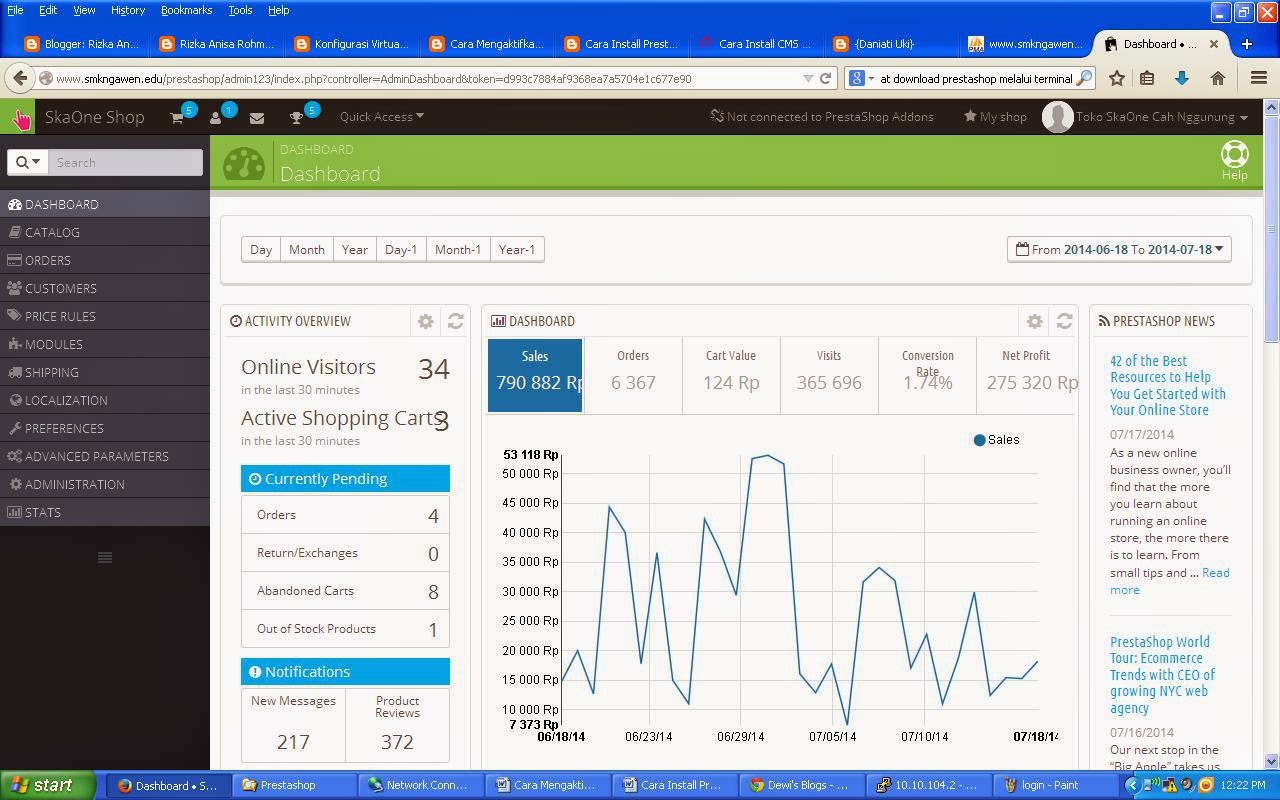
Cara Install Prestashop (Toko Online)


Pertama kita harus tau dulu apa sih Prestashop itu, apa juga sih kegunaannya ??

You can replace this text by going to "Layout" and then "Page Elements" section. Edit " About "

Powered by Blogger.
 

Welcome to My Blogs Copyright © 2011 -- Template created by O Pregador -- Powered by Blogger